Errores de sintaxis en WordPress: cómo recuperar un sitio bloqueado
Los errores de sintaxis en WordPress pueden dejar una página fuera de servicio o impedir el acceso al panel. Esta guía explica cómo localizar el fallo, recuperar el control y reducir el riesgo de que vuelva a ocurrir.
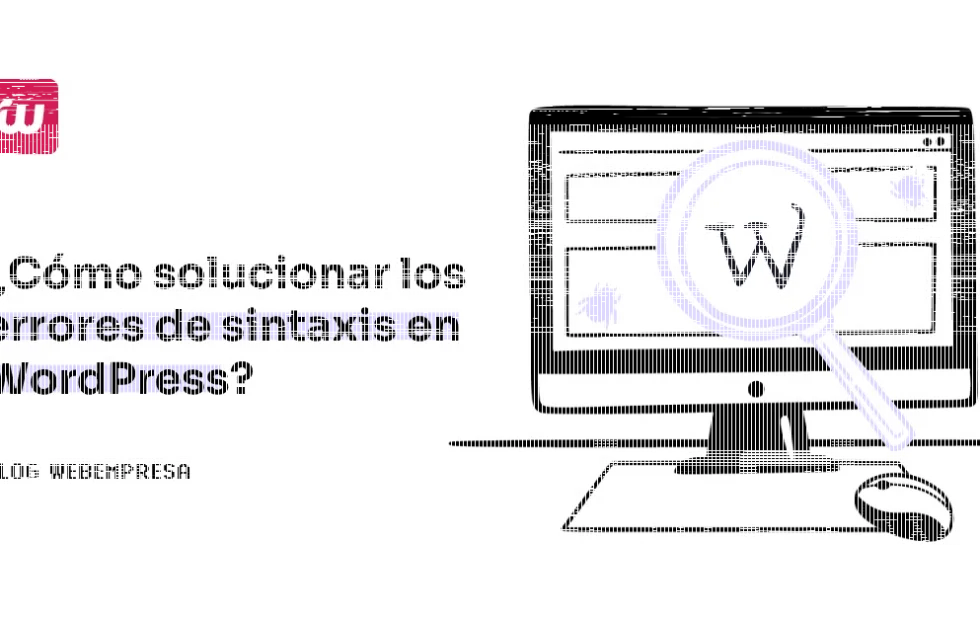
Los errores de sintaxis en WordPress aparecen cuando PHP no logra interpretar una instrucción del sitio y detiene su ejecución. Un punto y coma ausente, una comilla mal cerrada, una llave incompleta o una función pegada en el archivo equivocado pueden provocar desde un fallo parcial hasta la caída completa de la web. La buena noticia es que el propio mensaje de error suele indicar el archivo y una línea aproximada para comenzar la investigación.
Un sitio de WordPress puede quedar fuera de servicio por una modificación aparentemente menor. La edición de functions.php, la incorporación de una función personalizada o la actualización de un complemento son tareas habituales, pero todas intervienen sobre código PHP que debe respetar una estructura precisa. Cuando una instrucción no cumple esas reglas, el servidor no puede continuar y devuelve un error fatal o una pantalla en blanco.
Para ampliar el marco general del tema, conviene revisar también esta errores de sintaxis en WordPress como referencia de contexto.
Los errores de sintaxis en WordPress no siempre implican un problema complejo de seguridad, rendimiento o infraestructura. En numerosos casos, el origen está en un carácter que falta o sobra. Sin embargo, el bloqueo puede afectar tanto la portada como el área de administración, por lo que conviene actuar con método y evitar cambios improvisados sobre archivos originales.
La explicación original de este procedimiento puede consultarse en el artículo de Webempresa sobre cómo solucionar errores de sintaxis en WordPress. A partir de ese material, es posible ordenar las alternativas más útiles para diagnosticar el incidente y recuperar la operación.
Por qué aparecen los errores de sintaxis en WordPress
PHP interpreta el código siguiendo reglas formales. Cada función, condición o variable debe estar delimitada correctamente, y los elementos que se abren deben cerrarse en el orden correspondiente. Si una línea contiene una estructura inválida, el intérprete detiene el proceso antes de que WordPress pueda construir la página solicitada.
Entre los motivos más frecuentes se encuentran la ausencia de un punto y coma, los paréntesis incompletos, las llaves sin cerrar y las comillas desparejadas. También puede haber errores de escritura en el nombre de una función o fragmentos copiados desde una guía que fueron adaptados de manera incorrecta. El problema no necesariamente se encuentra en la línea que el mensaje señala: una instrucción anterior mal cerrada puede hacer que PHP detecte la inconsistencia unos renglones después.
El riesgo aumenta cuando se modifica directamente un tema activo o un complemento instalado en producción. Una prueba que funciona en un entorno de desarrollo puede fallar en otro servidor por diferencias de versión de PHP, dependencias o contexto. Del mismo modo, una actualización de plugin puede introducir incompatibilidades con el tema, con otro complemento o con la versión de WordPress utilizada.
Cómo leer el mensaje que entrega el servidor
Aunque los avisos técnicos suelen intimidar, contienen información relevante. Un mensaje de error normalmente identifica el tipo de fallo, la ruta del archivo afectado y un número de línea aproximado. La ruta permite saber si el origen está en el tema, en un plugin o en un archivo central de WordPress; la línea acota el trabajo y evita revisar el sitio completo sin dirección.
La investigación debería comenzar con el último cambio realizado. Si el fallo apareció inmediatamente después de pegar una función en functions.php, ese fragmento es el principal sospechoso. Si coincidió con una actualización, el complemento modificado merece atención prioritaria. Registrar el orden de las acciones ayuda a distinguir una causa probable de una simple coincidencia.
También es importante conservar el mensaje completo. La pantalla puede mostrar un error de análisis, un error fatal o una referencia a una clase inexistente. No todos corresponden a una sintaxis inválida, aunque un problema de código puede desencadenar varios avisos en cadena. Copiar la ruta, la línea y el nombre del componente facilita la consulta con el proveedor de alojamiento o con un profesional.
WP_DEBUG: una herramienta para encontrar la línea conflictiva
WordPress incorpora herramientas de depuración que pueden ampliar la información visible cuando el sitio muestra un error crítico. La configuración se gestiona desde el archivo wp-config.php, ubicado habitualmente en la raíz de la instalación. Para editarlo, se puede utilizar el administrador de archivos del alojamiento, una conexión FTP o un sistema equivalente.
En una instalación estándar, las constantes de depuración se colocan antes del comentario que indica que no se deben realizar más modificaciones. Una configuración habitual activa el modo de depuración y registra los avisos en un archivo, en lugar de mostrarlos públicamente. La elección exacta depende del entorno y de la política técnica del sitio, pero el principio es el mismo: obtener información sin exponer detalles internos a los visitantes.
Durante la investigación, el registro puede revelar el archivo y el contexto del problema. Conviene revisarlo junto con la hora en que comenzó el incidente, porque los servidores suelen acumular advertencias antiguas. Una vez solucionado el fallo, la depuración visible debe desactivarse y los registros deben protegerse. Dejar expuestas rutas, versiones o fragmentos de código puede ofrecer información innecesaria a terceros.
El modo de recuperación cuando el panel deja de responder
Las versiones modernas de WordPress pueden enviar un correo al administrador cuando detectan un error crítico provocado por un tema o un plugin. Ese mensaje puede incluir un enlace especial al modo de recuperación. La función permite ingresar al escritorio con el componente problemático suspendido temporalmente para esa sesión, lo que facilita revisar la configuración sin modificar de inmediato los archivos del servidor.
El modo de recuperación resulta especialmente útil cuando una actualización dejó inactivo el sitio o cuando una función añadida al tema activo provoca un fallo antes de cargar el panel. Desde allí, el administrador puede desactivar el complemento señalado, cambiar de tema o revisar los avisos disponibles. La suspensión temporal no siempre resuelve la causa, pero ofrece una vía menos invasiva para recuperar el control.
Este recurso tiene límites. El correo puede no llegar, el sitio puede fallar antes de que WordPress genere la notificación o el problema puede encontrarse en un archivo que el sistema no logra gestionar. En esos casos será necesario acudir al alojamiento, a los registros del servidor o a una copia de seguridad. La ausencia del mensaje de recuperación no significa que el sitio sea irrecuperable.
Cómo desactivar un plugin desde el administrador de archivos
Si el error apunta a un complemento y el panel no se puede abrir, una alternativa consiste en cambiar temporalmente el nombre de su carpeta. En una instalación habitual, los plugins se encuentran dentro de wp-content/plugins. Desde el administrador de archivos o mediante FTP, se localiza el directorio sospechoso y se añade una marca al nombre, como plugin-antiguo.
WordPress ya no encontrará la carpeta con el nombre esperado y desactivará el complemento. Si la extensión era la responsable, el sitio debería recuperar el acceso o al menos avanzar hasta mostrar otro mensaje. Luego se puede volver al nombre original y desactivar el plugin desde el escritorio, o mantenerlo fuera de servicio mientras se consulta una actualización compatible.
No es conveniente borrar el complemento de inmediato. Conservar los archivos permite volver atrás y aporta información para analizar el incidente. Si el problema comenzó después de una actualización, puede ser necesario verificar si existe una versión corregida, revisar los requisitos técnicos o restaurar una copia previa. En sitios comerciales, esta decisión debe considerar también las funciones que se interrumpen al dejar el plugin inactivo.
Qué revisar dentro del tema y de functions.php
Cuando el error se relaciona con el tema activo, la carpeta correspondiente suele encontrarse en wp-content/themes. El archivo más involucrado en modificaciones manuales es functions.php, aunque el fallo también puede estar en una plantilla, una clase o un archivo incluido por el tema.
La medida más segura consiste en revertir el último cambio conocido. Si se añadió una función, se puede retirar temporalmente y conservar una copia separada para revisarla. Si se alteró una línea existente, conviene recuperar la versión original desde una copia de seguridad o desde el paquete oficial del tema. Trabajar sobre un tema hijo reduce el riesgo de perder cambios durante futuras actualizaciones, pero no elimina la necesidad de probar el código.
Cuando el tema completo causa el bloqueo, cambiar temporalmente a un tema predeterminado puede ayudar a confirmar el diagnóstico. Si el sitio vuelve a cargar, la investigación debe concentrarse en el tema anterior. La sustitución no corrige el código defectuoso, pero separa el problema del núcleo de WordPress y permite restaurar una configuración funcional mientras se realiza el análisis.
Validar código sin exponer el sitio en producción
Los editores de código con resaltado de sintaxis pueden detectar paréntesis, llaves o comillas sin correspondencia. Herramientas como Visual Studio Code y otros editores similares permiten trabajar con una copia local y revisar la estructura antes de subirla al servidor. También existen validadores en línea, aunque el código debe tratarse con cuidado: no es recomendable pegar funciones que contengan credenciales, claves privadas o información sensible.
La validación automática es una ayuda, no una garantía absoluta. Un fragmento puede tener sintaxis correcta y aun así producir un conflicto con una función existente, utilizar una característica no disponible en la versión de PHP o alterar el comportamiento de otro plugin. Antes de incorporarlo al sitio público, lo ideal es probarlo en un entorno de desarrollo o de prueba y verificar las rutas críticas: inicio de sesión, formularios, carrito, pagos y publicación de contenidos.
También conviene mantener comentarios claros y cambios pequeños. Cuando se agregan muchas funciones a la vez, localizar el origen de un fallo se vuelve más difícil. El control de versiones puede registrar qué se modificó y permitir una reversión precisa, algo especialmente valioso en proyectos con varios administradores o desarrolladores.
El costo SEO de dejar una página caída durante horas
Un error de sintaxis no solo afecta a quien intenta entrar al panel. Si la portada, una ficha de producto o una página clave devuelve un error del servidor, los usuarios abandonan la sesión y los rastreadores pueden encontrar respuestas fallidas. Una interrupción breve no necesariamente provoca una pérdida permanente de visibilidad, pero la repetición de errores puede afectar la confianza, la conversión y la capacidad de los buscadores para rastrear contenidos.
Después de recuperar el sitio, es recomendable comprobar las páginas principales, los archivos de categorías, los formularios y las rutas que generan ingresos. También se pueden revisar los registros de rastreo y las herramientas para administradores de buscadores en busca de errores ocurridos durante la caída. En un comercio electrónico, la prioridad debe incluir el proceso de compra y las páginas de producto; en un medio, las plantillas de artículos, las categorías y los mapas del sitio.
La prevención técnica forma parte de la visibilidad orgánica. Copias de seguridad verificadas, actualizaciones planificadas, pruebas en un entorno separado y una política clara para editar código reducen el tiempo de recuperación. Además, permiten que una decisión de mantenimiento no se convierta en una interrupción prolongada para lectores, clientes o equipos de contenidos.
Los errores de sintaxis en WordPress pueden parecer una crisis mayor, pero suelen ser incidentes acotados cuando se conserva el mensaje, se identifica el último cambio y se trabaja sobre una copia segura. Recuperar primero el acceso, aislar el componente afectado y corregir después la causa ofrece un camino más confiable que modificar varios archivos al mismo tiempo. Con esa disciplina, el sitio puede volver a operar y quedar mejor preparado para futuras actualizaciones.
Preguntas frecuentes
¿Cuál es la causa más común de un error de sintaxis en WordPress?
Suele originarse en un carácter faltante o mal ubicado dentro del código PHP: un punto y coma, una comilla, un paréntesis o una llave. También puede aparecer después de editar functions.php, modificar un tema o actualizar un plugin con una incompatibilidad.
¿Qué puedo hacer si el error impide entrar al panel de WordPress?
Primero hay que revisar el correo del administrador para comprobar si WordPress ofrece el modo de recuperación. Si no está disponible, se puede desactivar el plugin sospechoso cambiando temporalmente el nombre de su carpeta desde el administrador de archivos o mediante FTP.
¿Es seguro dejar activado WP_DEBUG en un sitio público?
No es recomendable. La depuración puede mostrar rutas, avisos y detalles internos del código a cualquier visitante. Debe utilizarse durante la investigación, preferentemente registrando la información en un archivo protegido, y desactivarse una vez corregido el problema.
¿Un error de sintaxis puede perjudicar el posicionamiento orgánico?
Sí, especialmente si provoca que páginas importantes devuelvan errores durante un período prolongado o de forma repetida. Además de revisar el código, conviene comprobar las páginas principales, el proceso de conversión y los informes de rastreo después de recuperar el sitio.
Notas relacionadas
 ActualidadRafa Márquez busca un México con identidad, pero sin copiar al Barcelona
 ActualidadCaso Bastián Escalante: Casación ratificó la culpa y ordenó revisar la pena
 ActualidadDetuvieron a un sospechoso por el intento de robo a una joyería de William Morris
 ActualidadLooks de Venecia: el glamour que reunió a Clooney y Penélope Cruz
Seguí leyendo
Explorá más notas y secciones de Noticias Netaware.
Comentarios
Sé el primero en opinar
Todavía no hay comentarios en esta nota.
Compartí tu punto de vista abajo.